


Après la découverte et les premiers pas sur sketchup dans ce post : Tuto 1 sur sketchup - Les premiers pas
Nous allons pousser un peu plus loin la découverte.
1-Importation de fichiers
Sketchup regorge d'une multitude de fichiers mis a disposition de la communauté par d'autres utilisateurs.
Ces fichiers peuvent être très fidèle au modèle réel ou des représentations plus ou moins ressemblantes. Ne pas ce fier aveuglement a ce qu'on trouve et vérifier les dimensions, les formes, ....
Commençons par mettre la bonne unité de mesure, le millimètre.

On enlève Chris (Touche "Suppr" )
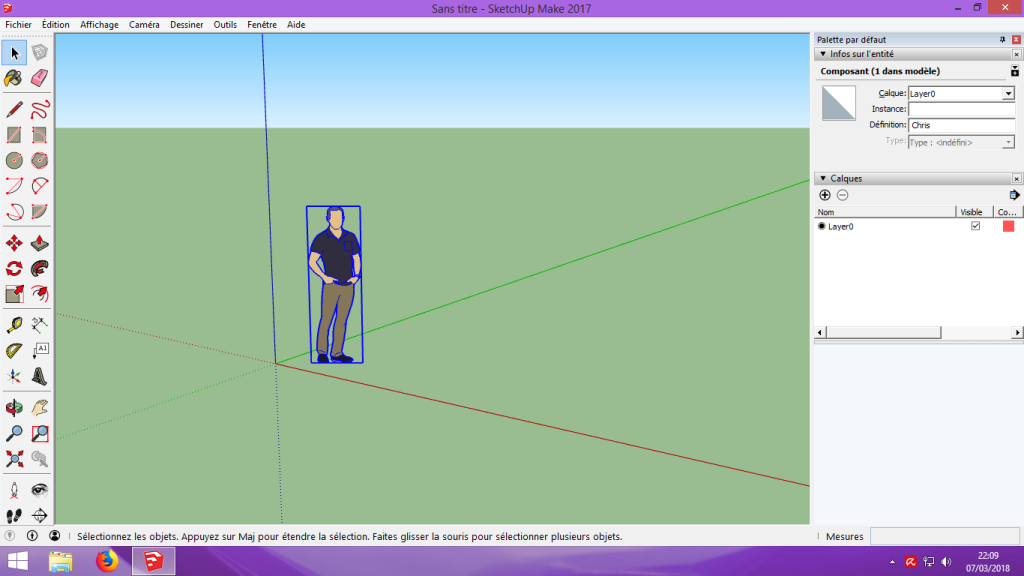
=> Fenêtre = > 3D warehouse.

=> recherche => SCX10.


On descend dans la liste. Celui que j'ai sélectioné ainsi que son jumeaux en 313 mm sont fiable. Je les ai déjà utiliser, les dimensions correspondent au vrais.


=> Télécharger

=> Oui


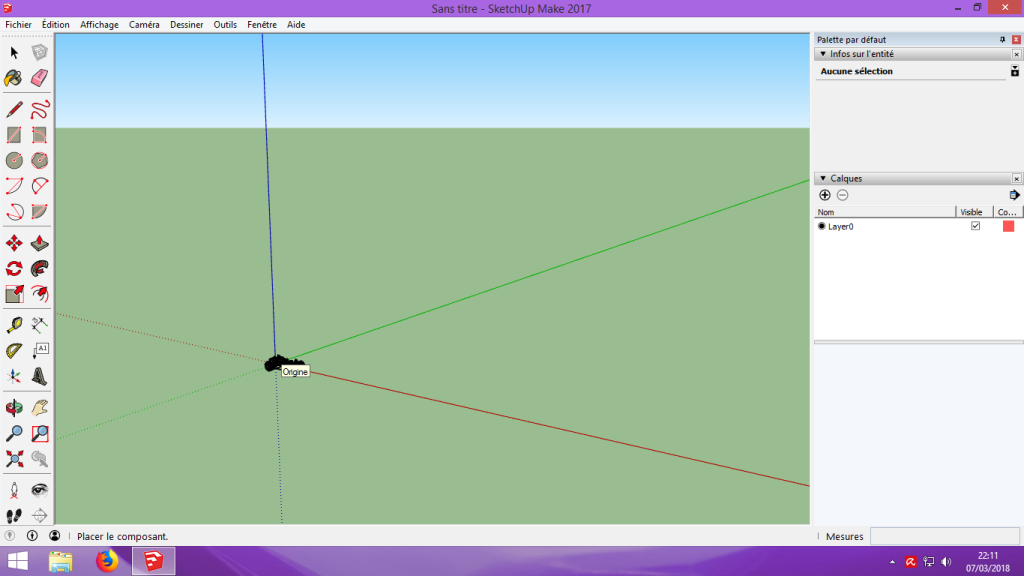
Le fichier arrive a l'écran, placer le a l'origine. Et voila un beau SCX10.


2-Création et nommage des groupes
Pouvoir identifier indépendamment chaque pièces et pouvoir en cacher certaines pour ce concentrer sur celle qu'on modifie.
On va commercer par éclater la pièce.
On peut avoir plusieurs sous groupes. Donc des fois il faut éclater plusieurs fois pour avoir le groupe primaire de la pièce.
Le groupe primaire c'est celui qui englobe seulement la pièce. Si on éclate un groupe primaire on a notre pièce brut et modifiable.
Éviter d'éclater deux groupes primaire en même temps. Car si il ont des faces ou arrêtes jointes, elles deviendrons commune. Et là commence le début des complications.

On vois qu'on a éclater l'ensemble, mais si on regarde de plus prêt, le groupe avec le châssis est composer de plusieurs groupes.


On va donc aussi l'éclater.


Maintenant on créer des calques avec des noms pour pouvoir les identifier plus facilement.
Puis on sélectionne un ou des groupes et on leur attribue leurs nouveaux nom correspondant donc ici ce sont les roues.
Pour sélectionner plusieurs groupes, appuyer sur "Shift" puis cliquer sur un autre groupe ou sur au-temps de groupe qu'on veut .

On peut voir qu'en décochant les roues, elle deviennent invisible. le groupe roues est correct.

On va faire de même pour les ponts puis pour tous les autres composants.

Maintenant, tout les groupes sont nommer, une fois tous décocher il n'y a plus que le claque "Layer0" qui contient les axes visible ici.

On peut maintenant afficher les éléments qu'on veut :


Pour afficher ou masquer des groupe rapidement.
=> Détails => Tout sélectionner => cocher l'un des groupes


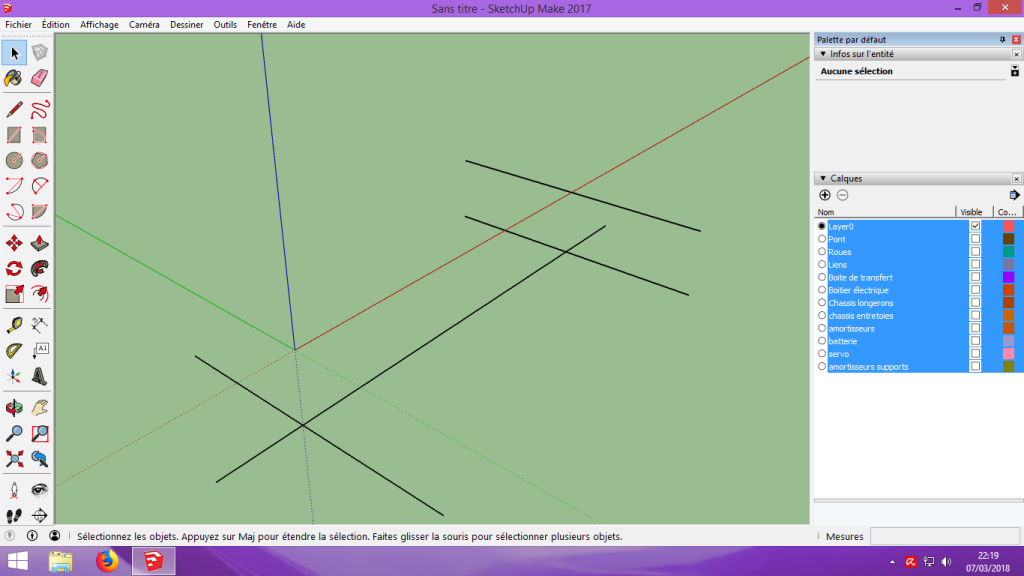

Attention aux groupes cacher.
Depuis le début il y a un groupe caché dans ce fichiers. Ca peut arriver. Ici c'est une batterie.
=> Édition => Révéler => Tout


3-Modification de pièce importer
Nous ferons un attelage US (carré) allant sur un châssis de SCX10 Axial.
Placer le curseur rond sur ce qui définira notre calque actif, celui sur lequel on va travailler.
Donc ici le groupe "châssis entretoises"

Faite la manip de tout a l'heure pour masquer tous les autres groupes.


Voici la pièce arrière du châssis qui nous intéresse pour la transformer en attelage US

Commençons par l'éclater

Pour bosser dessus plus facilement on va enlever sa couleur.
Sélectionner toute la pièce (apparence bleuté) => Icônes "colorier" => "utilisez la ... pour colorier" => cliquer sur la pièce


Cliquer ailleurs pour désélectionner toute la pièce et fermer le menu colorier en cliquant sur la croix "masquer matière"

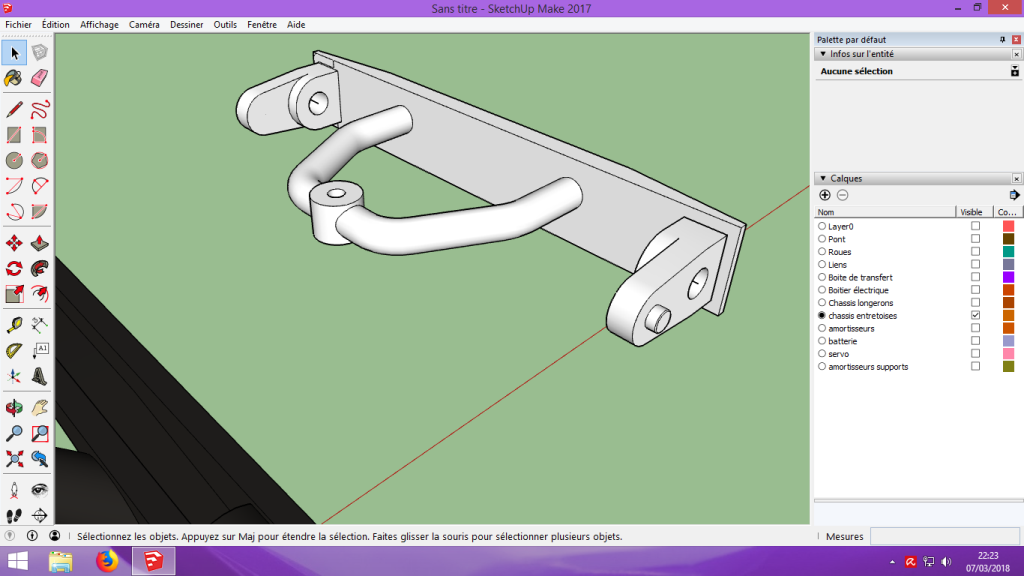
On entre dans le dur, modification de la pièce.
=> "Pousser tirer" distance 10 millimètres


=> Point du milieu => tracer une ligne longueur 10


Faire un carré, 5 de chaque coté de la première ligne puis redescendre pour faire un carré de 10x10.
=> Effacer le trait central qui nous a juste servi pour la construction.

=> "Pousser tirer" distance 15 millimètres


=> "Décalage" sur la face distance 1 millimètres


=> "Pousser tirer" jusqu'a la face ou sur l’arrête.


On ne va pas laisser ces angles vifs . Traçons des lignes puis effaçon le surplus.


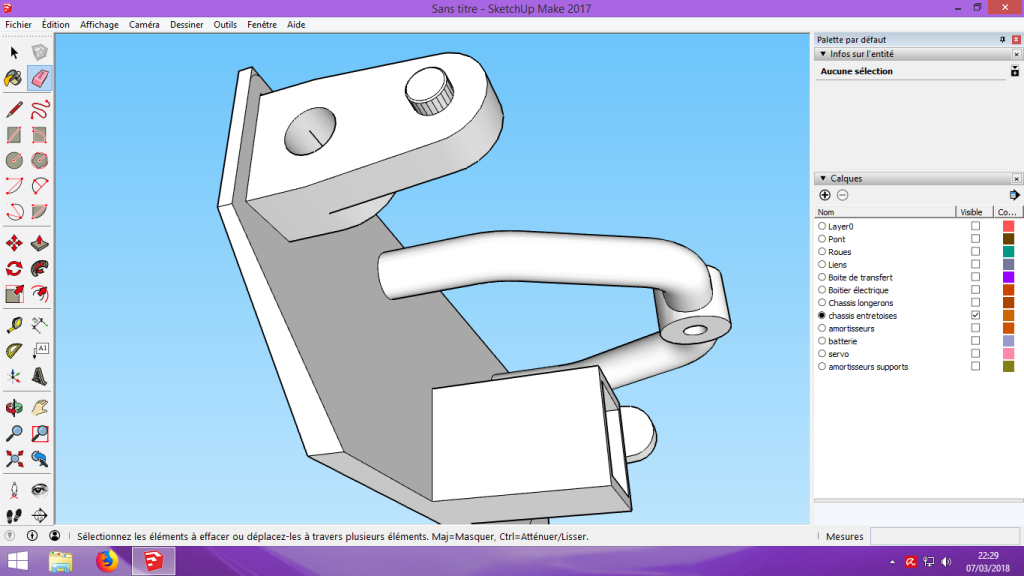

Pour le style et renforcer un peu on va mettre des angles arrondis.
=> Icône "Arc par 2 points" tangente a l’arrête. Quand un arc devient tangent la couleur change.

On va faire le tour du carré . Utilisation d'une fonction asser intéressante.
=> Icône "Suivez-moi" => cliquer une fois sur la partie a déplacer puis suivez l’arrête qui devient rouge => cliquer une fois rendu a l’endroit désirer.
On peut changer d’arrêté en cours de route, ce déplacer autour de la pièce, zoomer, ....


Maintenant reste plus qu'a supprimer l'ancienne partie.


La pièce est fini mais vérifions qu'il n'y a pas de trait ou de face interne inutile.


La pièce est terminée
Sélectionner toute la pièce (triple cliq) => créer un groupe


Et voila pour ce tuto, pièce éclater, dépeinte, modifier, vérifier et grouper


